
Gérer l’équipe et les accès
Accordez un accès d’équipe à un membre existant, enregistrez les rôles et comprenez les restrictions de propriété.
Team affiche les propriétaires et les membres de l’équipe. Members affiche les invités et les coworkers vérifiés. Les deux tableaux proposent un sélecteur de relation.
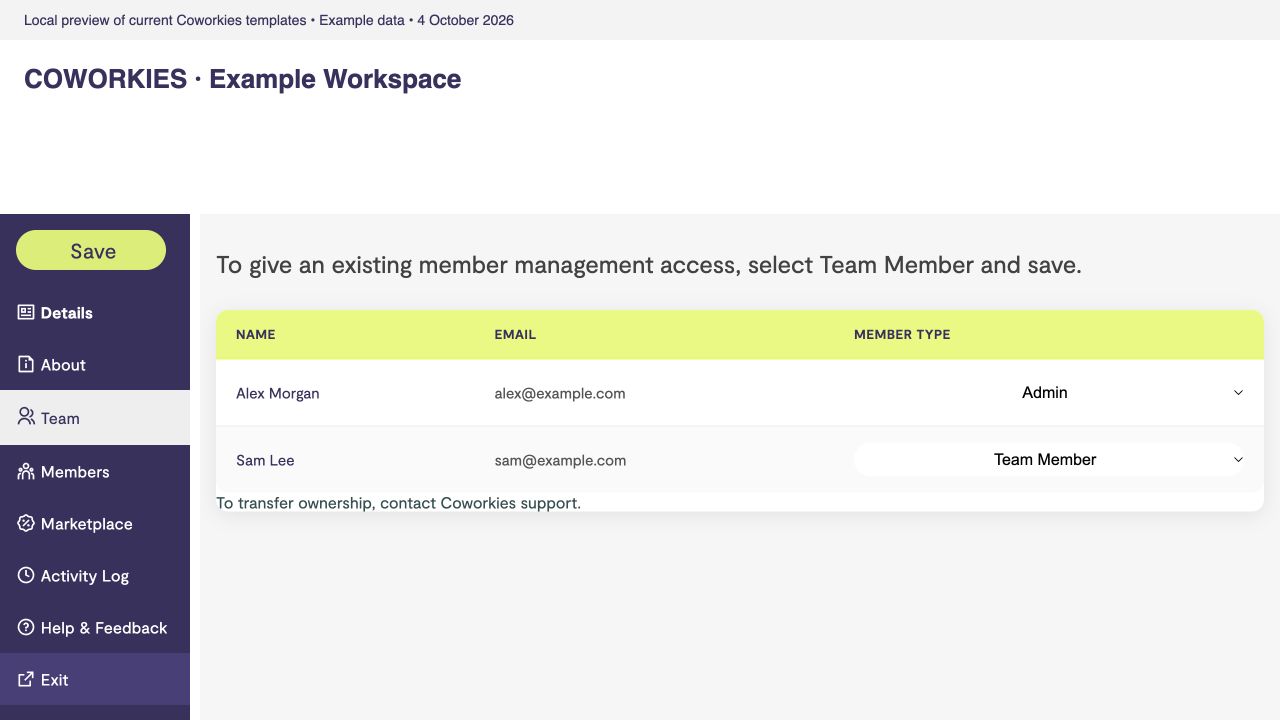 Modèle actuel rendu localement avec des données fictives, le 4 octobre 2026.
Comprendre les rôles
| Libellé | Signification |
|---|---|
| Admin | Relation de propriétaire avec accès à la gestion. |
| Team Member / Staff | Collègue autorisé à ouvrir Space Admin. |
| Verified Member | Coworker confirmé ; ce rôle ne donne pas de droits de gestion. |
| Non-verified Member / Guest | Personne rattachée en attente de vérification, sans accès de gestion. |
Donner un accès à un collègue
- Demandez-lui de créer un compte Coworkies et de le rattacher à l’espace.
- Ouvrez Members et retrouvez sa ligne.
- Choisissez Team Member / Staff dans le menu de relation.
- Cliquez sur Save et attendez la confirmation.
- Vérifiez son rôle dans Team, puis demandez-lui de se reconnecter et de consulter Manage Spaces.
Si la personne est absente, vérifiez le rattachement au bon espace. Ce tableau modifie des relations existantes ; il ne comporte pas de formulaire d’invitation groupée par e-mail.
Modifier ou retirer un accès de gestion
Dans Team, choisissez un rôle de membre approprié et enregistrez. Cela modifie la relation avec l’espace sans supprimer le compte personnel.
Un utilisateur ordinaire ne peut pas modifier son propre rôle. Un membre de l’équipe ne peut ni modifier le rôle d’un propriétaire ni attribuer la propriété. L’option Admin est désactivée : contactez l’équipe Coworkies pour transférer la propriété.
Vérifiez les accès lors du départ d’un collègue. Consultez Activity Log pour les changements de rôles enregistrés.